
機種変更した時のLINEのスタンプは?トーク履歴は?

LINEって便利だよね!
タダで使えるし、複数人で電話できたり、
いろんなゲームで遊んで共有できたり。

でもケータイにつきものなのが、機種変更。
電話番号とか、メールアドレスとか、
基本的なところはお店でやってくれたりするけど。
LINEってアプリだよね?
やっぱ機種変するとトーク内容とか、スタンプとか、
やっぱ全部きえちゃうの?
結論から言うと、準備しとけば大丈夫!
「あ~、全部消えちゃった~!」
ってなる前に、チェックしておきたい
機種変更する時に、事前にしておくべき
LINEの設定を紹介するよ!
目次
LINEの引き継ぎ方法は2種類!
機種変更した際のLINEの
データ引き継ぎ方法は2種類あるよ。
1つはメールアドレスを登録すること。
1つはfacebookアカウントで認証をとること。
一つずついってみよう
o(*’▽’*)/
メールアドレスを登録する
何もしないでケータイを変えると
全部消えちゃうんだけど、メアドを
登録しておけばデータを引き継げるよ!
方法は以下の通り!
メールアドレス登録方法
LINEの「その他」
↓
「設定」
↓
「アカウント」
↓
「メールアドレス登録」
新しいケータイを入手したら、
さっそくLINEをインストールしよう!
そして、LINEユーザーログインから、
設定したメアドとパスワードを入力。
間違っても新規登録を押さないようにね!

facebookアカウントで認証をとる
最近は、facebookでも、LINEのサービスを
利用することができるようになってるんだ。
この方法だと、データの引き継ぎはもちろん、
電話番号や、アドレス帳とLINEを連動させたくない
って人でもLINEを使うことできるようになってるよ!
設定方法は以下の通り!
facebookアカウントでの認証方法
LINEの「その他」
↓
「設定」
↓
「アカウント管理」
↓
Facebookの項目にある「連携する」をタップ
↓
自動的にfacebookに移動した後にログイン
↓
Facebookの項目に「連携解除」があればOK!
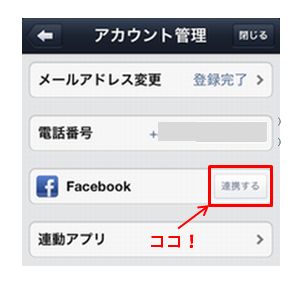
過去のトーク内容の引き継ぎ方法
過去のトーク内容については、
自動では新しいケータイに引き継がれないんだ。
なので、自分でバックアップを
事前に取っておく必要があるよ!
バックアップの方法は、トーク画面上部にある
「V」マークの「トーク設定」からできるんだ。
Androidの場合
Androidの場合は、「すべてをバックアップ」を
選択して、データをとっておこう。
新しいケータイを入手したら、LINEをインストールしてから、
データをインポートしてね。
iPhoneの場合
iPhoneの場合は、事前にiTunesのバックアップタブで、
「自動的にバックアップ」の「iCloud」にチェック。
さらに、「iPhoneのバックアップを暗号化」
にもチェック。
これで、iPhoneを新しいのにしても大丈夫!
バックアップできる内容
ちなみに、過去のトーク内容以外の
引き継がれるデータ一覧は以下のとおり。
ちゃんと事前に設定していれば、ルビーや
友達からもらったニンジン、ハートなどの
ゲームの記録もそのまま移管できるよ!
ただし!
iPhoneからAndroidに変更した場合は、
これらのデータは引き継げないんだ。
その辺も考慮して、次のケータイを
選ぶようにしよう~。
それでは、良いLINEライフを!
(*゚ー゚*)ノ







最近のコメント